

 ZEFICK
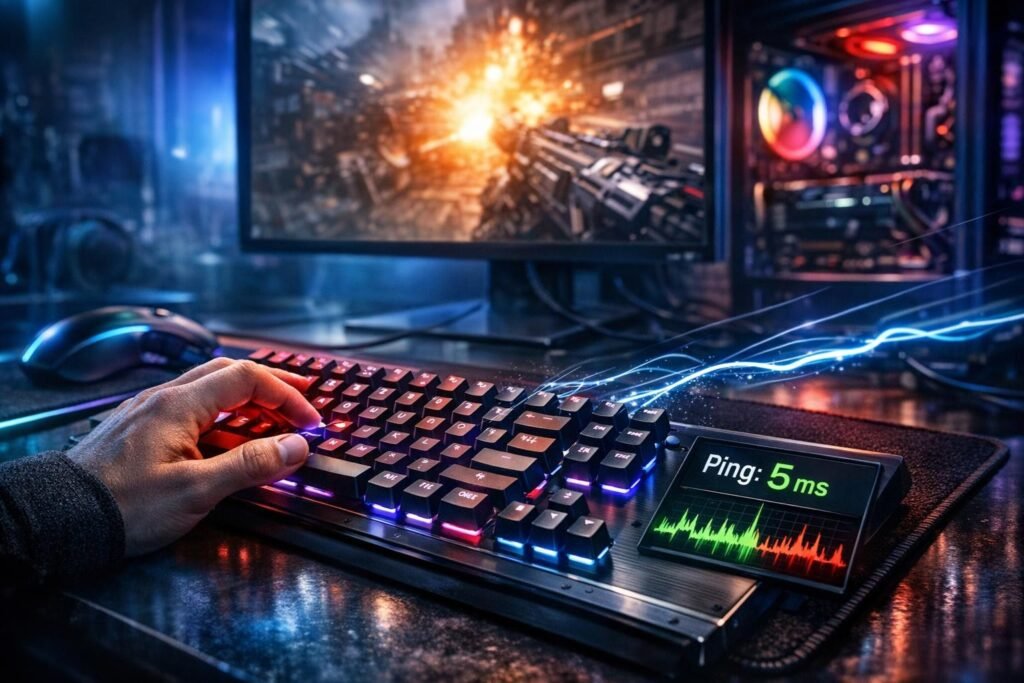
Каждый киберспортсмен знает это чувство, когда клавиатура словно предаёт вас в самый неподходящий момент. Вы нажимаете клавишу, но ваш персонаж реагирует с небольшим опозданием. Эта доля секунды задержки между нажатием клавиши и действием на экране называется задержкой ввода клавиатуры, и она может стать разницей между победой в раунде или падением вашего рейтинга.
Хорошая новость? Вам не нужно тратить сотни долларов на новое оборудование, чтобы значительно улучшить время отклика клавиатуры. С правильными настройками и оптимизацией вы можете сократить задержку ввода на 5-15 миллисекунд, делая нажатия клавиш практически мгновенными и получая то конкурентное преимущество, которого вам не хватало.
Понимание задержки ввода клавиатуры и почему это важно
Прежде чем перейти к решениям, давайте поговорим о том, что вызывает задержку клавиатуры в первую очередь. Задержка ввода возникает, когда сигналы от клавиатуры слишком долго доходят до вашей игры. Это путешествие включает несколько остановок: обработку прошивкой клавиатуры, частоту опроса USB, обработку драйверами Windows и, наконец, отклик вашей игры.
В динамичных играх, таких как Valorant, Apex Legends или Rainbow Six Siege, даже 10 миллисекунд могут означать потерю идеального контр-страфа или банни-хопа. Профессиональные игроки зациклены на этих деталях, потому что понимают, что снижение задержки клавиатуры создаёт более отзывчивый игровой опыт, который напрямую переводится в лучшую производительность.
Основные настройки Windows для минимизации времени отклика клавиатуры
Windows имеет несколько встроенных настроек клавиатуры, к которым большинство геймеров никогда не прикасаются, однако они значительно влияют на задержку ввода. Давайте оптимизируем их прямо сейчас.
Настройка параметров повтора клавиатуры
Нажмите клавишу Windows + R, введите «control keyboard» и нажмите Enter. Вы увидите окно свойств клавиатуры с двумя важными ползунками:
- Задержка повтора: Перетащите её до упора в положение «Короткая», чтобы минимизировать время до начала повтора клавиши
- Скорость повтора: Установите её на максимум «Быстро» для более быстрого повтора клавиш при удержании клавиш перемещения
Эти настройки уменьшают время буфера, которое Windows использует для обработки удерживаемых клавиш, давая вам более быстрое перемещение и действия.
Отключение функций специальных возможностей, добавляющих задержку
Windows включает несколько функций специальных возможностей, которые, хотя и полезны для некоторых пользователей, добавляют нежелательную задержку ввода для геймеров. Перейдите в Параметры → Специальные возможности → Клавиатура и отключите эти параметры, создающие задержку:
- Фильтрация ввода (добавляет намеренную задержку для предотвращения случайных нажатий)
- Залипание клавиш (обрабатывает клавиши-модификаторы по-другому)
- Озвучивание переключений (воспроизводит звуки, которые могут вызывать микрозависания)
Каждая из этих функций создаёт дополнительную нагрузку на обработку, которая замедляет связь клавиатуры с играми.
Расширенные модификации реестра для снижения задержки ввода
Для геймеров, готовых копнуть глубже, настройки реестра Windows могут разблокировать ещё лучшую производительность клавиатуры. Всегда создавайте точку восстановления системы перед редактированием реестра.
Уменьшение размера очереди данных клавиатуры
Windows буферизует ввод с клавиатуры в очереди, что создаёт ненужную задержку. Вот как это оптимизировать:
- Нажмите Windows + R, введите «regedit» и нажмите Enter
- Перейдите к HKEY_LOCAL_MACHINESYSTEMCurrentControlSetServiceskbdclassParameters
- Щёлкните правой кнопкой мыши в правой панели, выберите Создать → Параметр DWORD (32 бита)
- Назовите его «KeyboardDataQueueSize»
- Установите значение 32 (по умолчанию 100)
Эта модификация уменьшает буфер, который Windows использует для хранения вводов клавиатуры, что приводит к более быстрой обработке. Не опускайтесь ниже 20, так как это может вызвать потери ввода во время интенсивного спам-нажатия.
Оптимизация управления питанием USB-портов
Windows иногда ограничивает USB-порты для экономии энергии, добавляя задержку ввода. Предотвратите это, настроив параметры питания:
- Откройте диспетчер устройств (Windows + X, затем выберите Диспетчер устройств)
- Разверните «Контроллеры USB»
- Щёлкните правой кнопкой мыши на каждом корневом USB-концентраторе и выберите Свойства
- Перейдите на вкладку Управление электропитанием
- Снимите флажок «Разрешить отключение этого устройства для экономии энергии»
Повторите для всех USB-концентраторов. Это гарантирует, что ваша клавиатура поддерживает постоянную связь без прерываний для экономии энергии.
Аппаратная и программная оптимизация для игровых клавиатур
Программные настройки могут зайти только так далеко. Аппаратные возможности вашей клавиатуры и настройки прошивки играют огромную роль в определении фактической задержки ввода.
Максимизация частоты опроса для более быстрой связи
Частота опроса определяет, как часто ваша клавиатура сообщает о своём состоянии компьютеру. Большинство игровых клавиатур поддерживают опрос 1000 Гц (отчёт каждую 1 миллисекунду). Проверьте программное обеспечение вашей клавиатуры (Razer Synapse, Corsair iCUE, Logitech G Hub и т.д.) и установите частоту опроса на максимум.
Некоторые новые клавиатуры предлагают опрос 2000 Гц, 4000 Гц или даже 8000 Гц. Хотя реальная разница выше 1000 Гц спорна, максимизация частоты опроса обеспечивает минимально возможную задержку отчёта, которую позволяет ваше оборудование.
Отключение RGB-подсветки
Эти красивые радужные волновые эффекты выглядят круто, но потребляют вычислительную мощность микроконтроллера вашей клавиатуры. Сложные RGB-анимации могут добавить 1-3 миллисекунды задержки ввода. Переключитесь на статическую подсветку или полностью отключите RGB во время соревновательных сессий. Ваша клавиатура будет выделять больше ресурсов на обработку ввода вместо расчёта световых паттернов.
Пользовательская прошивка для энтузиастских клавиатур
Если у вас есть кастомная механическая клавиатура, поддерживающая прошивку QMK или VIA, у вас есть доступ к мощным параметрам оптимизации. Настройка алгоритмов подавления дребезга может значительно снизить задержку:
- Установите время подавления дребезга на 2-3 мс вместо стандартных 5 мс
- Используйте симметричные алгоритмы подавления дребезга для согласованного времени
- Оптимизируйте частоту сканирования матрицы до 0,5 мс или быстрее
Эти модификации прошивки могут снизить общую задержку клавиатуры с 10-15 мс до менее 5 мс, выводя вас на уровень про-игроков.
Системные настройки производительности
Помимо настроек, специфичных для клавиатуры, общая оптимизация системы влияет на то, насколько быстро ваш компьютер обрабатывает ввод с клавиатуры.
Приоритизация процессов клавиатуры
Windows назначает приоритет обработки различным задачам. Вы можете вручную установить приоритет обработки ввода с клавиатуры:
- Откройте диспетчер задач (Ctrl + Shift + Esc)
- Перейдите на вкладку Подробности
- Найдите процессы, связанные с драйверами клавиатуры
- Щёлкните правой кнопкой мыши и установите Приоритет на «Высокий»
Будьте осторожны, не устанавливайте приоритет на «Реального времени», так как это может вызвать нестабильность системы. Высокий приоритет — это оптимальный вариант для игровой периферии.
Устранение помех от фоновых программ
Фоновые приложения конкурируют за системные ресурсы и могут вызывать задержку ввода. Перед игровыми сессиями закрывайте ненужные программы:
- Вкладки браузера (особенно стримы YouTube или Twitch)
- Оверлеи Discord (оставьте Discord запущенным, но отключите оверлей)
- Программы записи, когда не ведёте стрим активно
- Антивирусное сканирование в реальном времени (добавьте папку игры в исключения)
Поддержание здоровья системы
Повреждённые системные файлы могут вызывать неожиданные задержки. Периодически запускайте средство проверки системных файлов Windows:
- Откройте командную строку от имени администратора
- Введите: DISM /Online /Cleanup-Image /RestoreHealth
- После завершения выполните: sfc /scannow
Эти команды восстанавливают повреждённые компоненты Windows, которые могут мешать обработке ввода.
Тестирование улучшений задержки ввода клавиатуры
После применения этих оптимизаций вы должны проверить, действительно ли они снизили вашу задержку ввода. Существует несколько методов измерения времени отклика клавиатуры:
| Метод тестирования | Что измеряет | Сложность |
| Онлайн-тесты на реакцию | Комбинированный отклик человека + системы | Легко |
| Внутриигровые режимы тестирования | Реальную игровую производительность | Легко |
| Анализ высокоскоростной камерой | Фактическую аппаратную задержку | Продвинутый |
| Специализированные инструменты тестирования задержки | Точные измерения в миллисекундах | Средне |
Для большинства геймеров достаточно просто поиграть в свою основную игру и отметить, стали ли перемещения более отзывчивыми. Обратите внимание на страфы, контр-страфы и быстрое использование способностей. Разница должна быть заметной, если вы успешно снизили задержку клавиатуры.
Распространённые ошибки, увеличивающие задержку клавиатуры
При оптимизации вашей системы избегайте этих распространённых ошибок, которые могут фактически усугубить задержку ввода:
Использование USB-хабов или удлинительных кабелей добавляет дополнительные точки соединения, которые увеличивают задержку. Всегда подключайте игровую клавиатуру напрямую к USB-порту материнской платы, предпочтительно USB 2.0 для клавиатур, так как он обеспечивает стабильную связь с низкой задержкой без ненужного избытка пропускной способности.
Другие ошибки включают одновременный запуск слишком большого количества программ для клавиатуры (наличие как программного обеспечения производителя, так и сторонних программ макросов создаёт конфликты), использование беспроводных клавиатур без надлежащей оптимизации и пренебрежение обновлениями драйверов, которые часто включают улучшения задержки.
Реальное влияние на вашу игровую производительность
После применения этих мер по снижению задержки ввода клавиатуры вы должны испытать несколько ощутимых улучшений в вашем игровом процессе. Ваши перемещения станут более точными, что особенно важно для игр, требующих позиционирования с точностью до пикселя. Время использования способностей становится более последовательным, помогая вам выполнять комбо с точностью до кадра. Контр-страфы в тактических шутерах мгновенно реагируют на ваш ввод, улучшая вашу точность во время выглядываний.
Профессиональные киберспортсмены понимают, что механический навык имеет значение только тогда, когда ваше оборудование вас не сдерживает. Минимизируя время отклика клавиатуры, вы устраняете барьер между вашими намерениями и их исполнением в игре. Улучшения могут показаться небольшими на бумаге, но они складываются в заметно более плавный, более отзывчивый игровой опыт, который может действительно повлиять на вашу соревновательную производительность.
Помните, что эти оптимизации работают лучше всего, когда объединены вместе. Применение только одной или двух настроек даёт незначительные преимущества, но наложение нескольких оптимизаций создаёт кумулятивный эффект, который значительно снижает общую задержку системы. Потратьте время на методичную проработку каждого раздела, тестируйте после каждого крупного изменения и найдите комбинацию, которая лучше всего работает для вашей конкретной клавиатуры и конфигурации системы.
Что такое задержка ввода клавиатуры и как она влияет на игры?
Задержка ввода клавиатуры — это задержка между нажатием клавиши на клавиатуре и появлением соответствующего действия на экране. Эта задержка вызвана несколькими факторами, включая частоту опроса клавиатуры, скорость связи USB, обработку драйверами Windows и время отклика игрового движка. В соревновательных играх даже 10-15 миллисекунд задержки могут повлиять на вашу способность выполнять точные движения, контр-страфы или комбо с точностью до кадра. Снижение этой задержки делает ваш ввод более немедленным и отзывчивым, напрямую улучшая вашу игровую производительность.
Действительно ли увеличение частоты опроса снижает задержку клавиатуры?
Да, увеличение частоты опроса вашей клавиатуры напрямую сокращает время между нажатиями клавиш и распознаванием их компьютером. Клавиатура с опросом 125 Гц сообщает о своём состоянии каждые 8 миллисекунд, в то время как клавиатура 1000 Гц сообщает каждую 1 миллисекунду. Это означает, что клавиатура 1000 Гц может передавать ввод на 7 миллисекунд быстрее, чем клавиатура 125 Гц. Большинство современных игровых клавиатур поддерживают как минимум опрос 1000 Гц, и вы всегда должны устанавливать его на максимум в программном обеспечении клавиатуры для минимально возможной задержки ввода.
Могут ли настройки Windows действительно повлиять на время отклика клавиатуры?
Безусловно. Windows включает несколько уровней обработки ввода клавиатуры, и настройки по умолчанию приоритизируют совместимость и специальные возможности, а не чистую производительность. Такие функции, как фильтрация ввода, добавляют намеренные задержки для предотвращения случайных нажатий клавиш, в то время как размеры буфера клавиатуры по умолчанию создают ненужную очередь вводов. Управление питанием USB может вызвать кратковременный переход клавиатуры в спящий режим, создавая прерывания ввода. Оптимизируя эти настройки Windows, вы устраняете программную задержку, которая добавляет 5-10 миллисекунд задержки поверх физического времени отклика вашего оборудования.
Следует ли отключать RGB-подсветку для снижения задержки ввода клавиатуры?
Да, сложные эффекты RGB-подсветки могут добавить 1-3 миллисекунды задержки ввода, поскольку микроконтроллер вашей клавиатуры должен выделять вычислительную мощность на расчёт световых паттернов вместо того, чтобы сосредоточиться исключительно на обработке ввода клавиш. Статическая подсветка или полностью отключённая RGB позволяет вашей клавиатуре выделять максимум ресурсов на сканирование матрицы клавиш и сообщение о нажатиях как можно быстрее. Для соревновательных игровых сессий отключение RGB — это стоящий компромисс за более низкую задержку, даже если это снижает эстетическую привлекательность вашей системы.
Безопасно ли изменять реестр Windows для снижения задержки клавиатуры?
Модификации реестра безопасны, если выполнены правильно, но они несут некоторый риск, если вы допустите ошибки. Всегда создавайте точку восстановления системы перед редактированием реестра, чтобы вы могли отменить изменения, если что-то пойдёт не так. Конкретные настройки размера буфера клавиатуры, упомянутые в руководствах по оптимизации, были тщательно протестированы игровым сообществом и считаются безопасными. Однако избегайте слепого запуска скриптов реестра из ненадёжных источников и вносите изменения вручную, чтобы точно понимать, что изменяется. Если вы испытываете потери ввода или нестабильность системы после изменений реестра, просто восстановите резервную копию или верните значения к значениям по умолчанию.
Какого снижения задержки ввода я могу реально ожидать от этих оптимизаций?
В зависимости от вашей начальной конфигурации и оборудования, вы обычно можете сократить общую задержку ввода клавиатуры на 5-15 миллисекунд с помощью комбинированных программных и аппаратных оптимизаций. Если вы начинаете с настроек Windows по умолчанию, клавиатуры с частотой опроса 500 Гц и включёнными RGB-эффектами, применение всех оптимизаций может снизить задержку с примерно 20-25 мс до 8-12 мс. Клавиатуры с пользовательской прошивкой, такой как QMK, могут достичь ещё более низкой задержки в 3-5 мс. Хотя эти улучшения могут показаться небольшими, они создают заметно более отзывчивое ощущение во время игрового процесса, особенно в динамичных соревновательных играх, где каждая миллисекунда имеет значение.
Комментарии (0)
Вход / Регистрация
Войдите через свой аккаунт Google, чтобы оставить комментарий. Это быстро, легко и безопасно.
Пока нет комментариев
Будьте первым, кто поделится своими мыслями!